

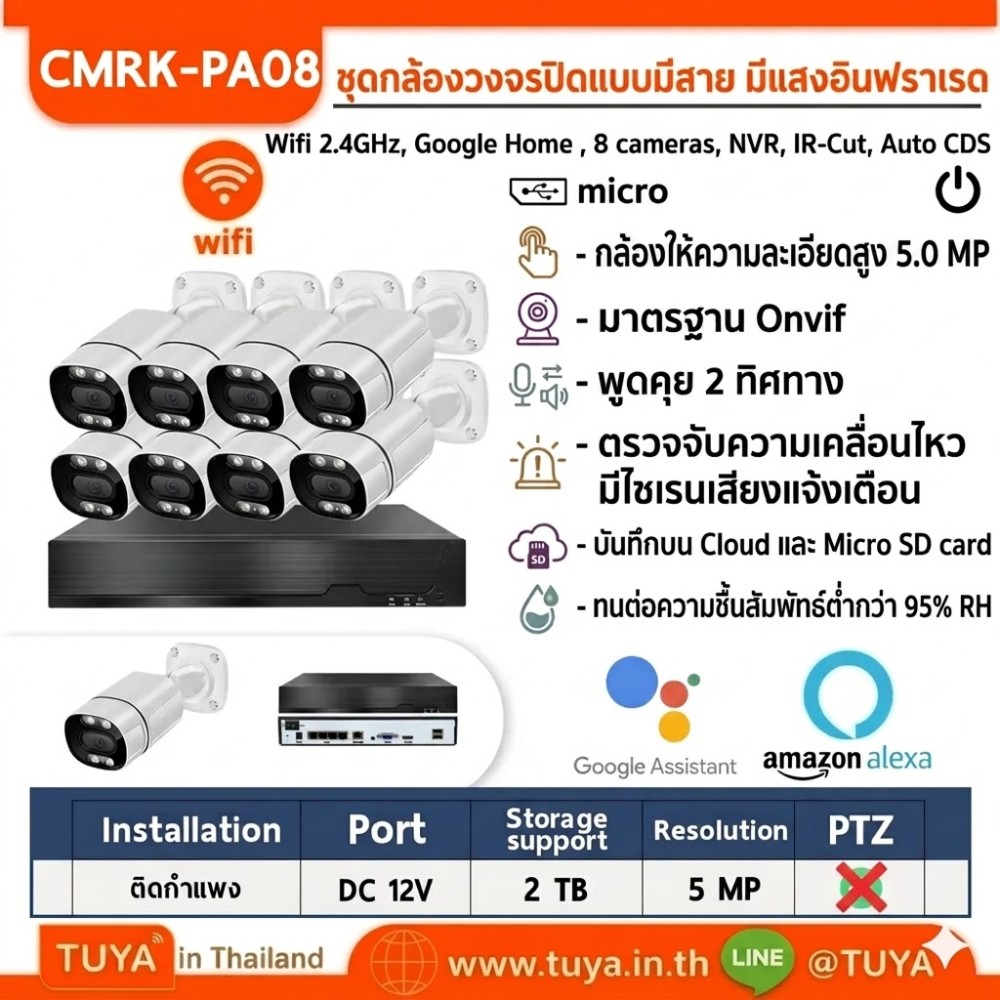
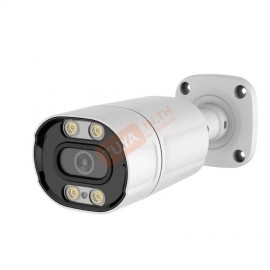
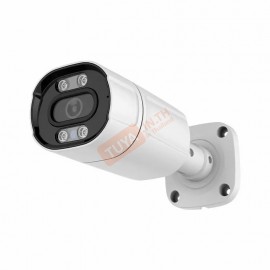
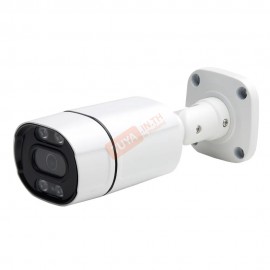
CMRK-PA08 ชุดกล้องวงจรปิดแบบมีสาย 8 ตัว POE พร้อม NVR สีดำ 3MP H.265 1080P DC12V
รายละเอียดสินค้า
CMRK-PA08 ชุดกล้องวงจรปิดแบบมีสาย 8 ตัว POE พร้อม NVR สีดำ 3MP H.265 1080P DC12V
คุณสมบัติเด่น (Product Features)
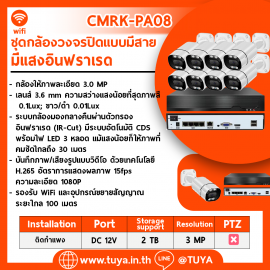
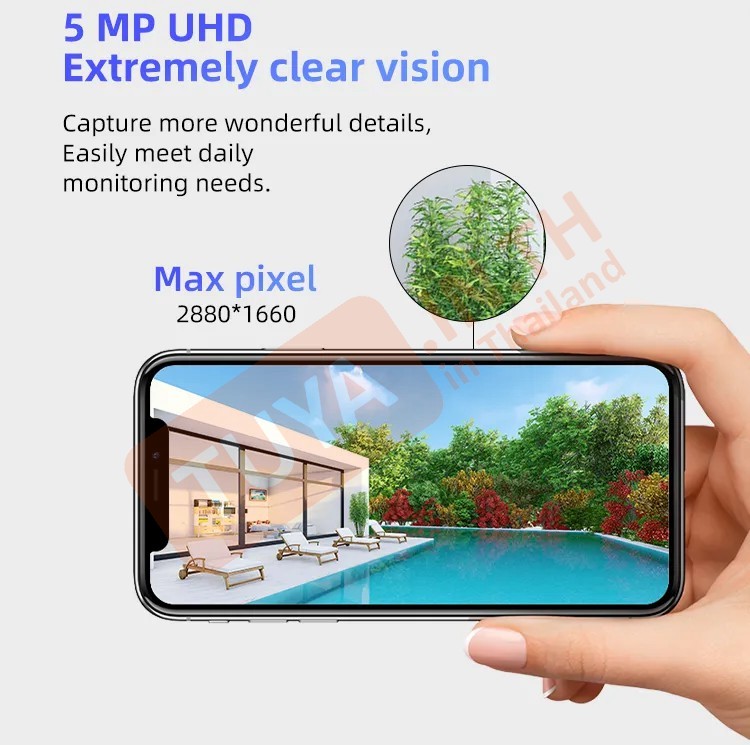
- ✓ ความละเอียด 3MP: กล้องให้ภาพความละเอียด 3.0 MP พร้อมเลนส์ 3.6 mm ให้ภาพคมชัดครอบคลุมพื้นที่
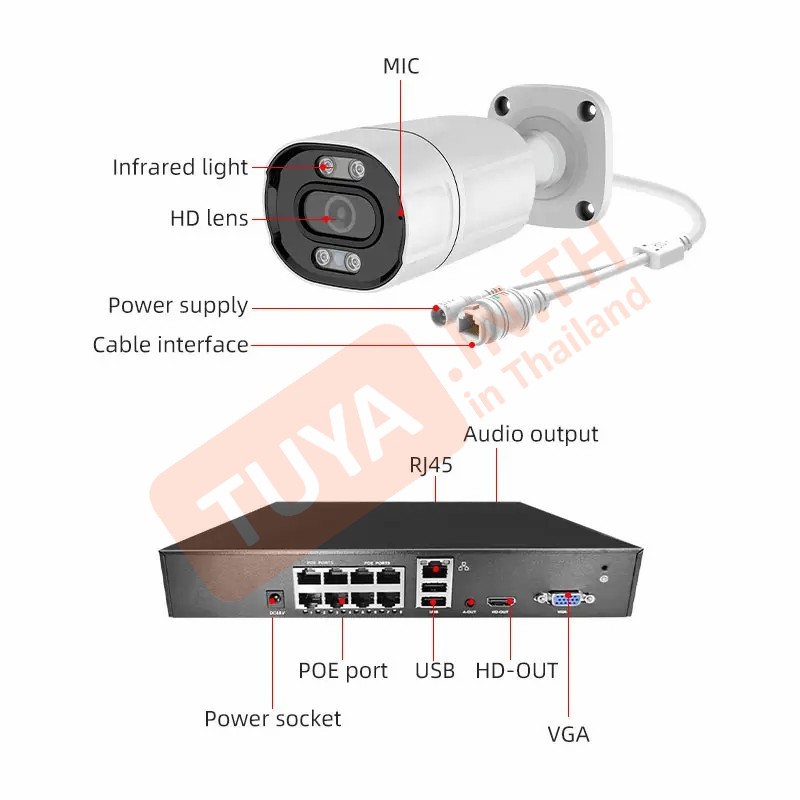
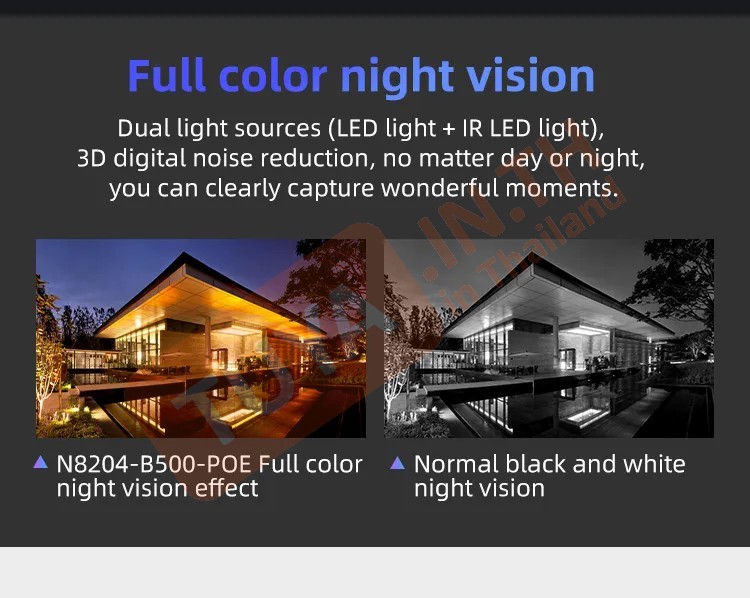
- ✓ ระบบมองกลางคืน (Night Vision): มีระบบ IR-Cut อัตโนมัติ (CDS) พร้อมไฟ LED 3 หลอด มองเห็นภาพชัดเจนแม้ในที่แสงน้อยหรือมืดสนิทไกลถึง 30 เมตร
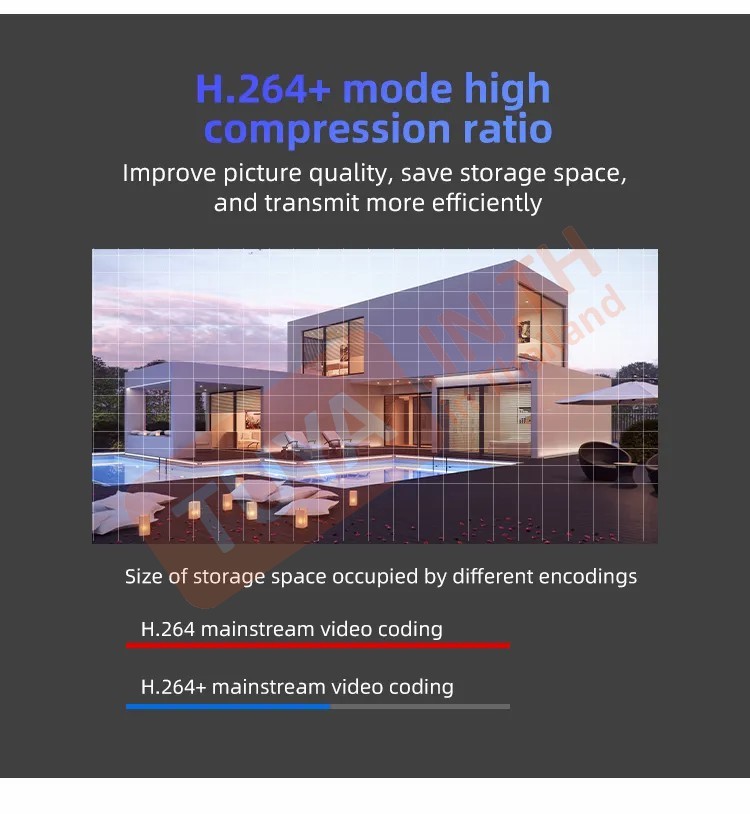
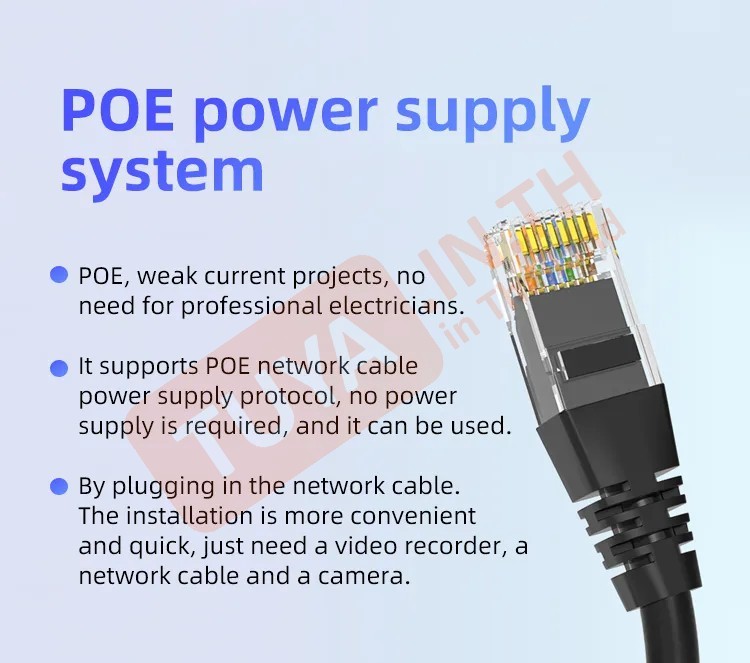
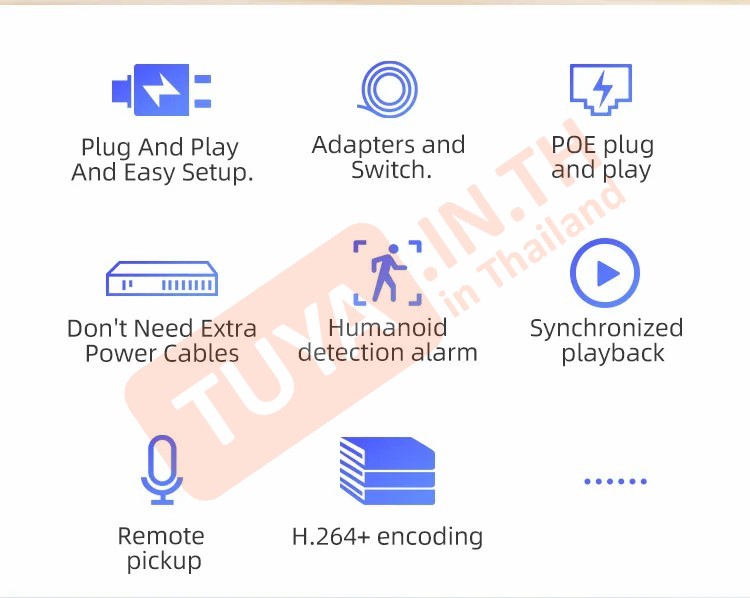
- ✓ เทคโนโลยี POE และ H.265: เชื่อมต่อและจ่ายไฟผ่านสายแลนเส้นเดียว (POE) ติดตั้งง่าย พร้อมระบบบีบอัดวิดีโอ H.265 ช่วยประหยัดพื้นที่จัดเก็บข้อมูลฮาร์ดดิสก์
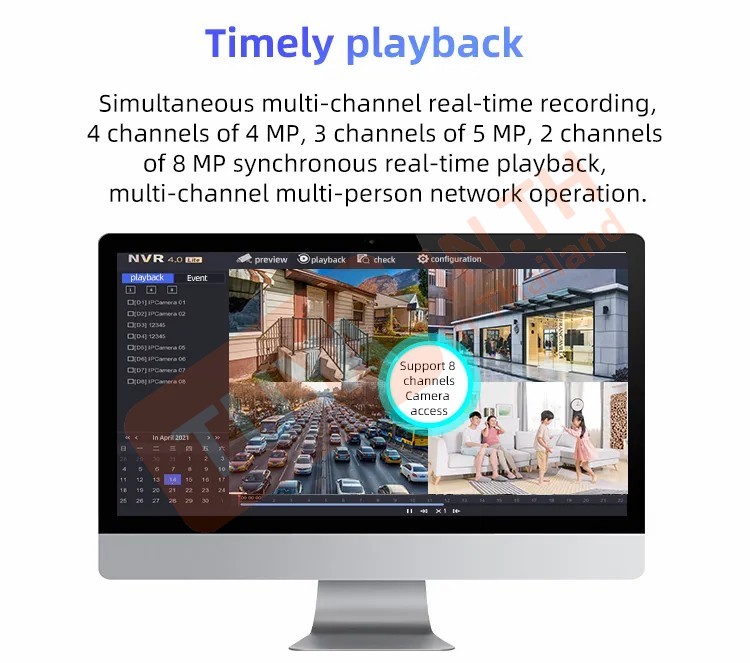
- ✓ ค้นหาและดูย้อนหลังง่าย: รองรับโหมดบันทึกแบบแมนนวล, ตั้งเวลา, และตรวจจับการเคลื่อนไหว สามารถเรียกดูภาพย้อนหลังได้อย่างรวดเร็วจากช่วงเวลาและเหตุการณ์
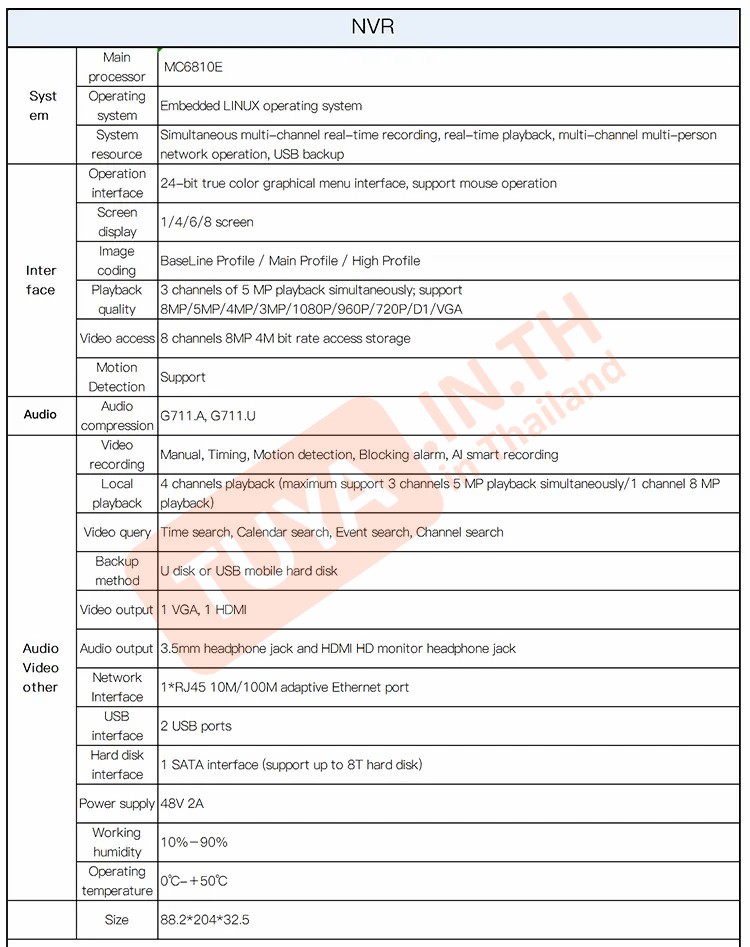
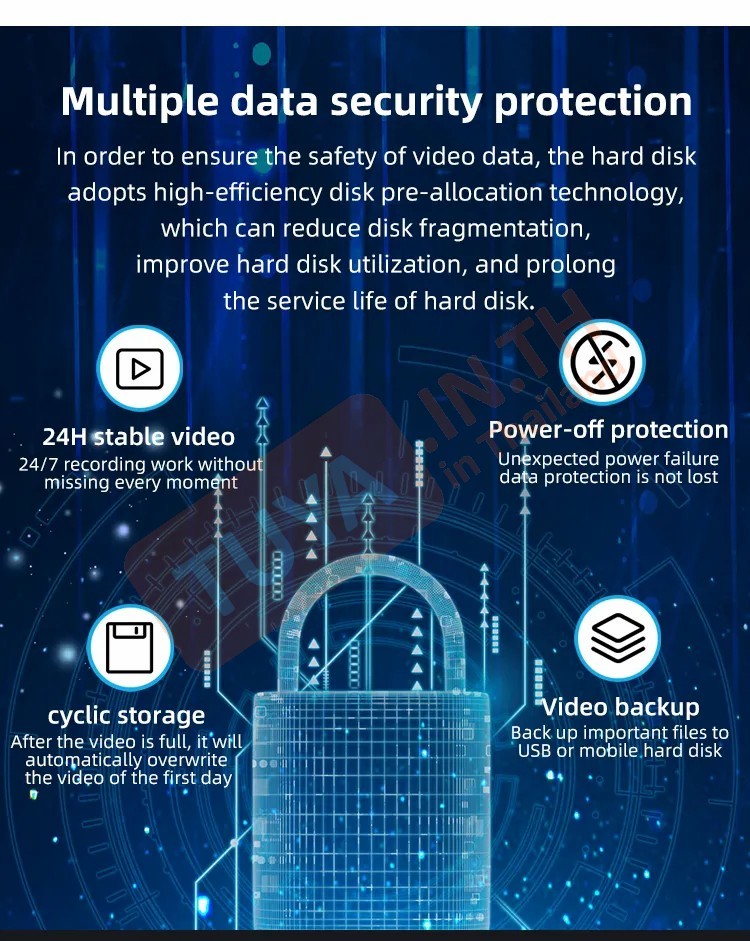
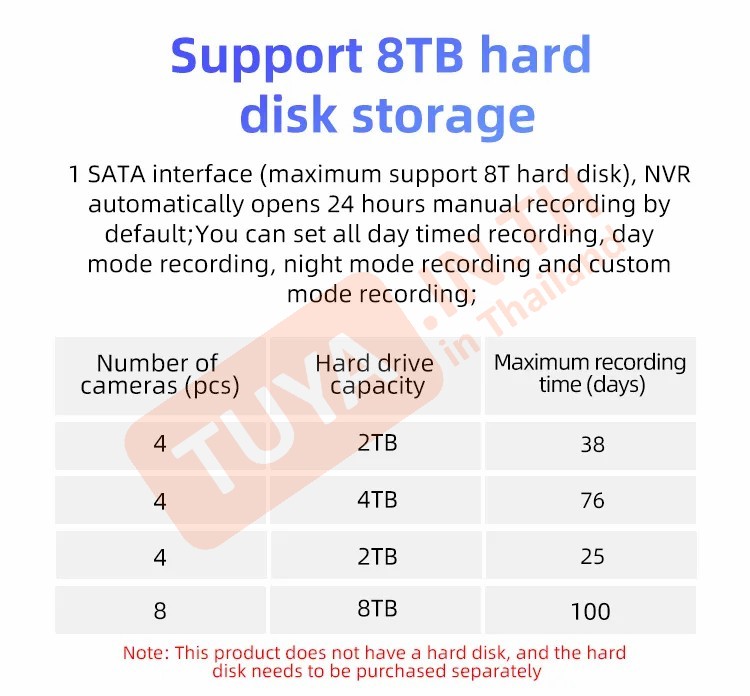
- ✓ การสำรองและจัดเก็บข้อมูล: รองรับฮาร์ดดิสก์ 1 SATA HDD (รองรับสูงสุด 4TB-8TB) และมีพอร์ต USB สำหรับเสียบ Mobile HDD เพื่อดึงข้อมูลสำรองออกได้
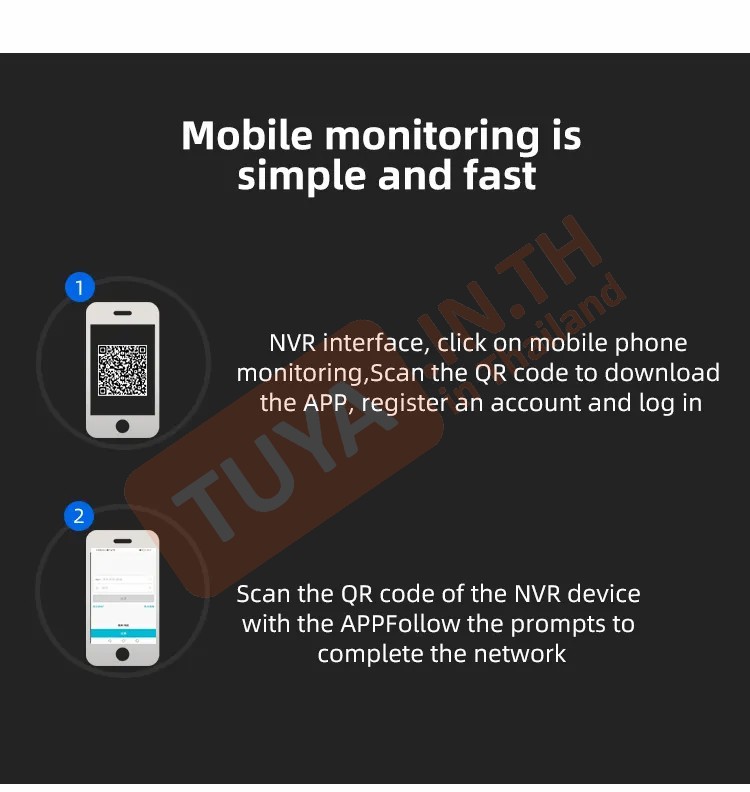
- ✓ ควบคุมผ่านแอปพลิเคชัน: สั่งงาน ดูภาพสด และรับการแจ้งเตือนอัตโนมัติผ่านแอป TuyaSmart บนมือถือ รองรับทั้งระบบ iOS และ Android
ข้อมูลผลิตภัณฑ์ (Product Information)
- • วัสดุและการออกแบบ: ตัวกล้องผลิตจากโลหะสีขาวทนทาน มีเสาอากาศด้านนอก ทำงานได้ดีในอุณหภูมิ -10 ถึง 55 องศาเซลเซียส ทนความชื้น < 90% RH
- • เซ็นเซอร์และคุณภาพภาพ: 1/2.5" SC335E CMOS พร้อมระบบลดสัญญาณรบกวน 2D/3D DNR (Auto/BW/Color) ให้ภาพเนียนตา
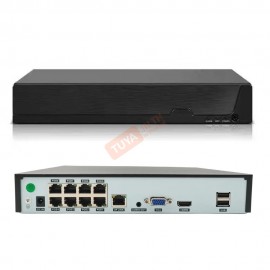
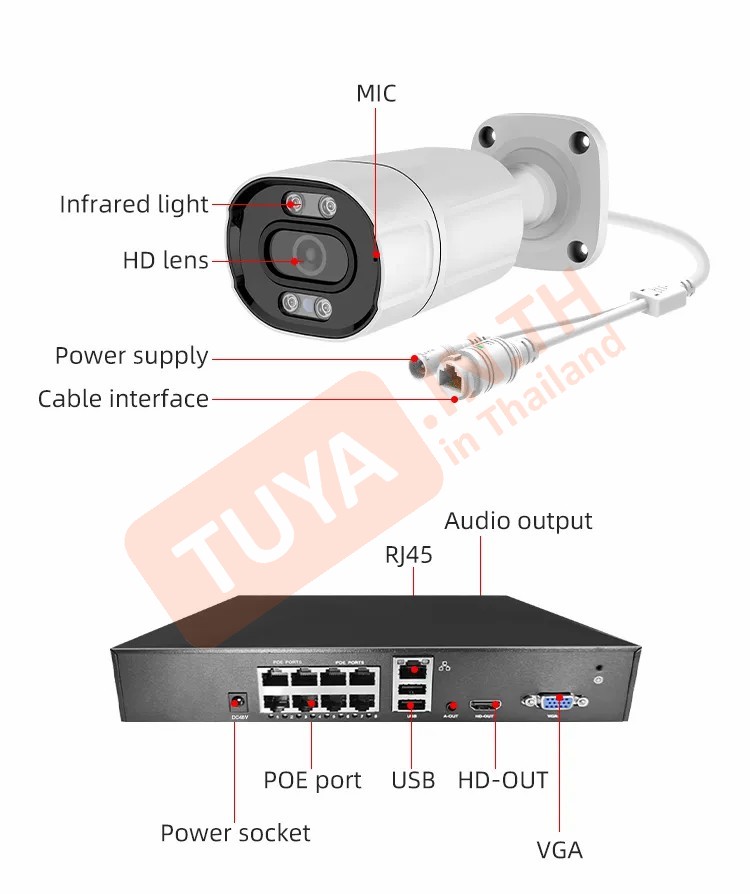
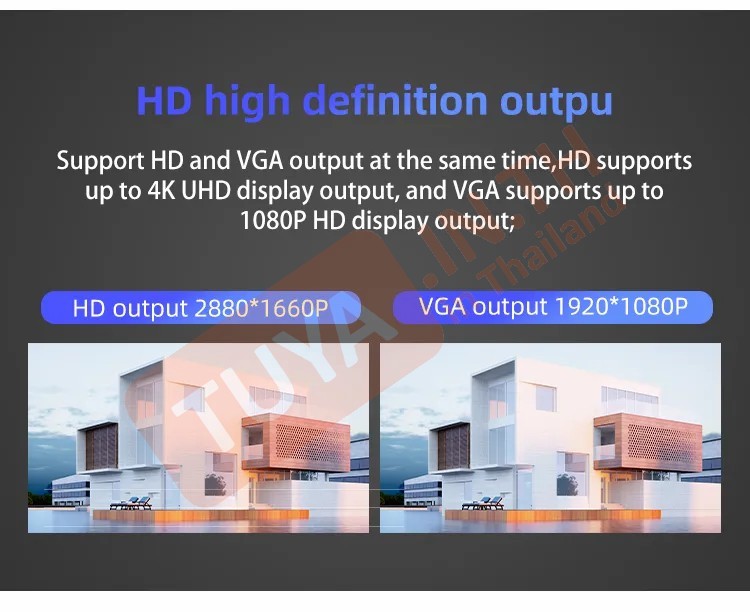
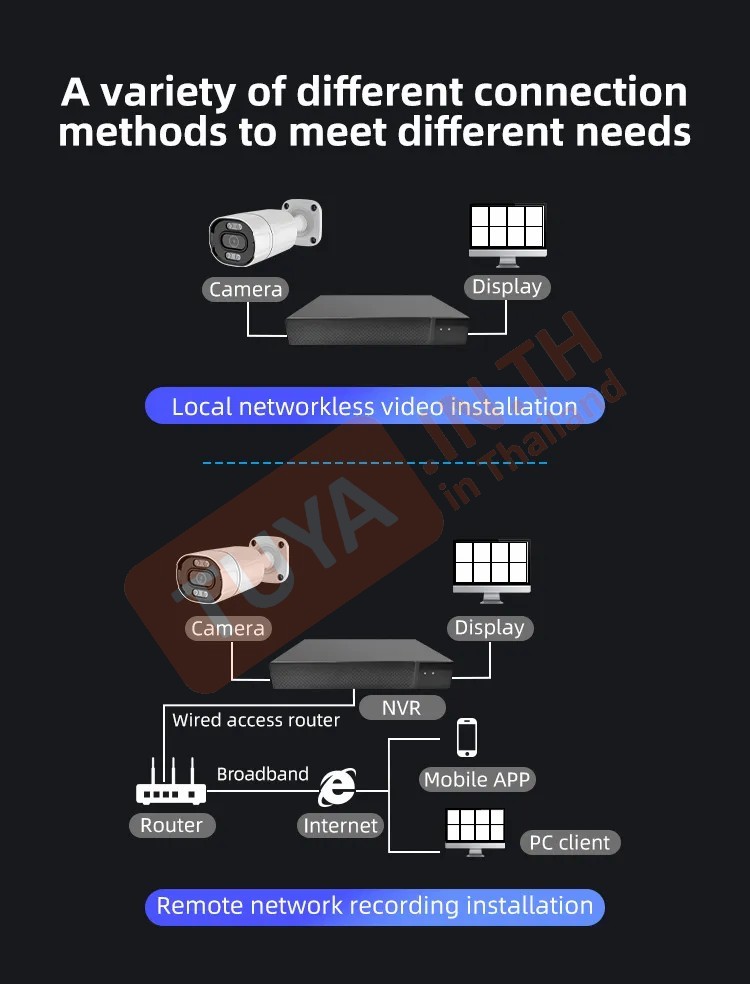
- • การเชื่อมต่อและเน็ตเวิร์ก: เครื่องบันทึกมีพอร์ต RJ45 (10M/100M) รองรับการเชื่อมต่อแบบ POE (IEEE802.3af/at) ส่งสัญญาณภาพออกผ่าน VGA หรือ HDMI
- • แหล่งจ่ายไฟ: เครื่องบันทึกใช้ไฟ 48V/2A (รองรับระบบ POE) ส่วนพาวเวอร์ซัพพลายในชุดมีแบบ DC12V 2A (ในกรณีที่ใช้ HDD 3-4TB แนะนำให้ซื้ออะแดปเตอร์ DC12V 5A เปลี่ยนแทน)
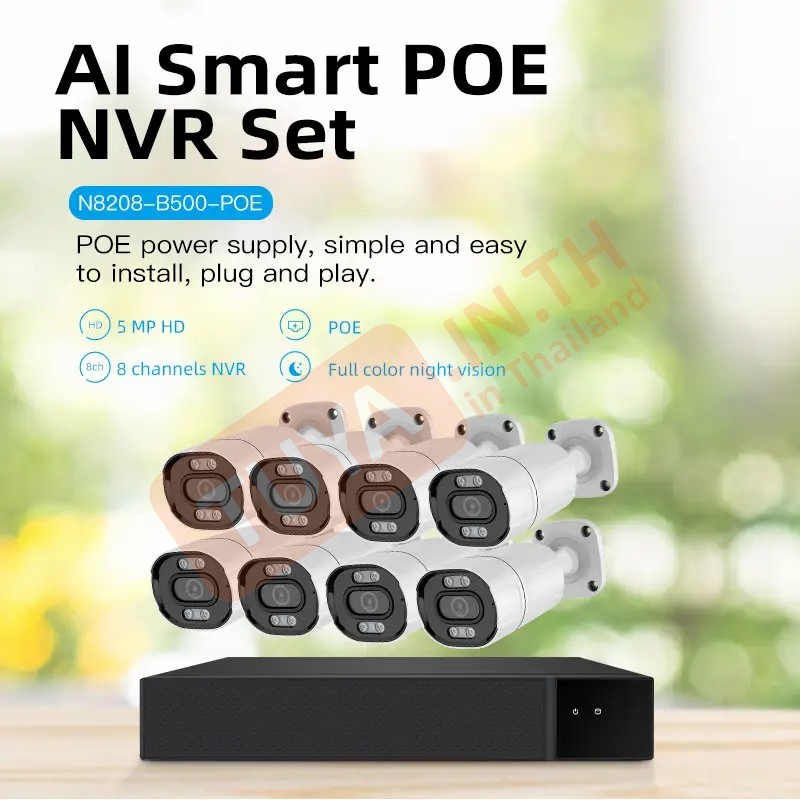
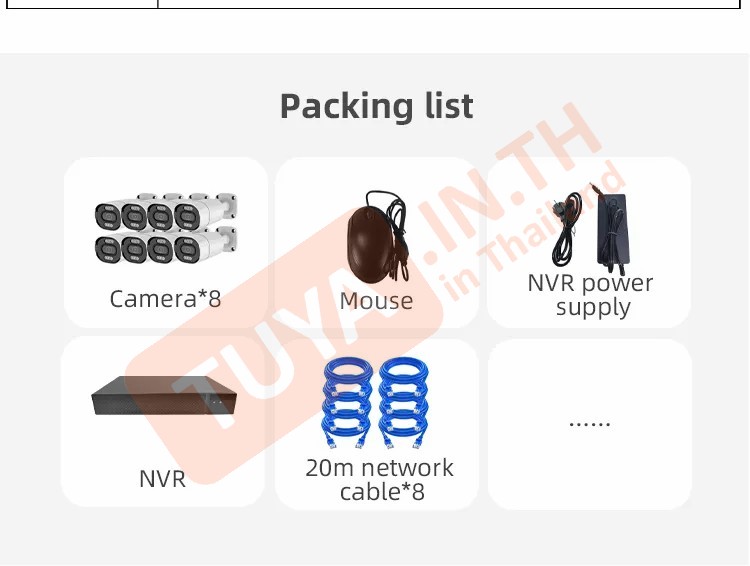
- • อุปกรณ์ภายในชุด: NVR POE, กล้อง POE 3MP จำนวน 8 ตัว, สายเครือข่าย 20M สำหรับกล้อง 8 ชุด, อะแดปเตอร์, เมาส์, อุปกรณ์กันน้ำ และคู่มือ
- • คู่มือวิดีโอแนะนำการใช้งาน: คลิกเพื่อรับชมบน YouTube
 |
|
| Model | CMRK-PA08 |
| Camera Pixel | 3.0MP (1/2.5" SC335E CMOS) / 3.6mm Lens |
| Video Compression | H.265 |
| Data Storage Options | 1*SATA HDD (Max 8TB), USB Backup |
| Key Functions | POE Support, Night Vision (30m), Motion Detection, 2D/3D DNR |
| Network Interface | RJ45 (POE IEEE802.3af/at), ONVIF/P2P |
| Material | Metal (Camera) |
| Power Supply | NVR: 48V/2A (POE) / Camera: 12V DC |
| Operating Temp. | –10°C to +55°C |
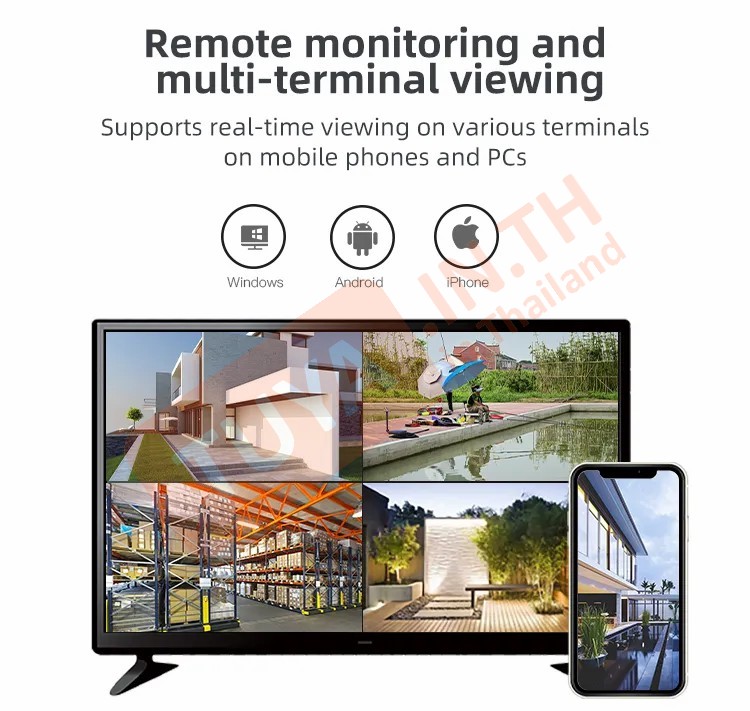
รองรับการเชื่อมต่อกับ

| ฟังก์ชั่นในหน้าหลัก (MAIN PAGE FUNCTION) | |
|---|---|
| Sound | On / Off |
| Screenshort | |
| Recording | |
| Recording video | |
| Zoom in / Zoom out | |
| Cloud storage | |
| Direction | |
| ฟังก์ชั่นการตั้งค่าในส่วน SETTINGS | ||
|---|---|---|
| Third Party Supported | Amazon echo | |
| Google home | ||
| Basic Function Settings | Time Watermark | On / Off |
| Talk mode | One-Way Communicaion | |
| Two-Way Talk | ||
| Detection Alarm Settings | Motion Detection Alarm | On / Off |
| Alarm Timer Settings | Schedule | Add |
IF THEN ของกล่องควบคุม
| IF | THEN | ||||
|---|---|---|---|---|---|
| Format Status | -20000 - 20000 | ✕ | Format Status | -20000 - 20000 | ✕ |
| Current Storage Device | 0-65535 | ✕ | Current Storage Device | 0-65535 | ✕ |
| Siren | Siren on / off | ✓ | Siren | Siren on / off | ✓ |
| Restart Device | On / Off | ✕ | Restart Device | On / Off | ✕ |
| Supported Storage | 0-65535 | ??? | Supported Storage | 0-65535 | ??? |
| Storage Device Status | 1-5 | ✕ | Storage Device Status | 1-5 | ✕ |
| Format Storage Device | On / Off | ✕ | Format Storage Device | On / Off | ✕ |
IF THEN ของตัวกล้อง
| IF | THEN | ||||
|---|---|---|---|---|---|
| Motion Alert | On / Off | ✓ | Motion Alert | On / Off | ✓ |
| Stop Zoom | On / Off | ✕ | Stop Zoom | On / Off | ✕ |
| Zoom control | Zoom out / Zoom in | ✕ | Zoom control | Zoom out / Zoom in | ✕ |
| Motion detection | 1 | ✕ | |||
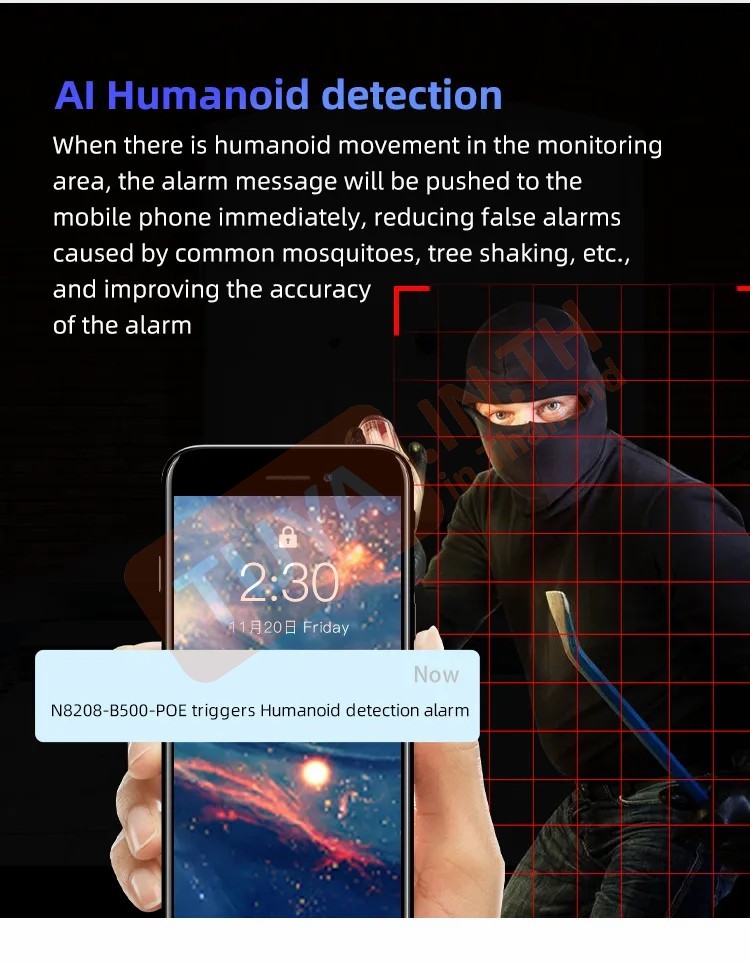
| Humanoid detection | 1 | ✕ | |||
Sound : ไม่มีเสียงแจ้งเตือนเชื่อมต่ออุปกรณ์
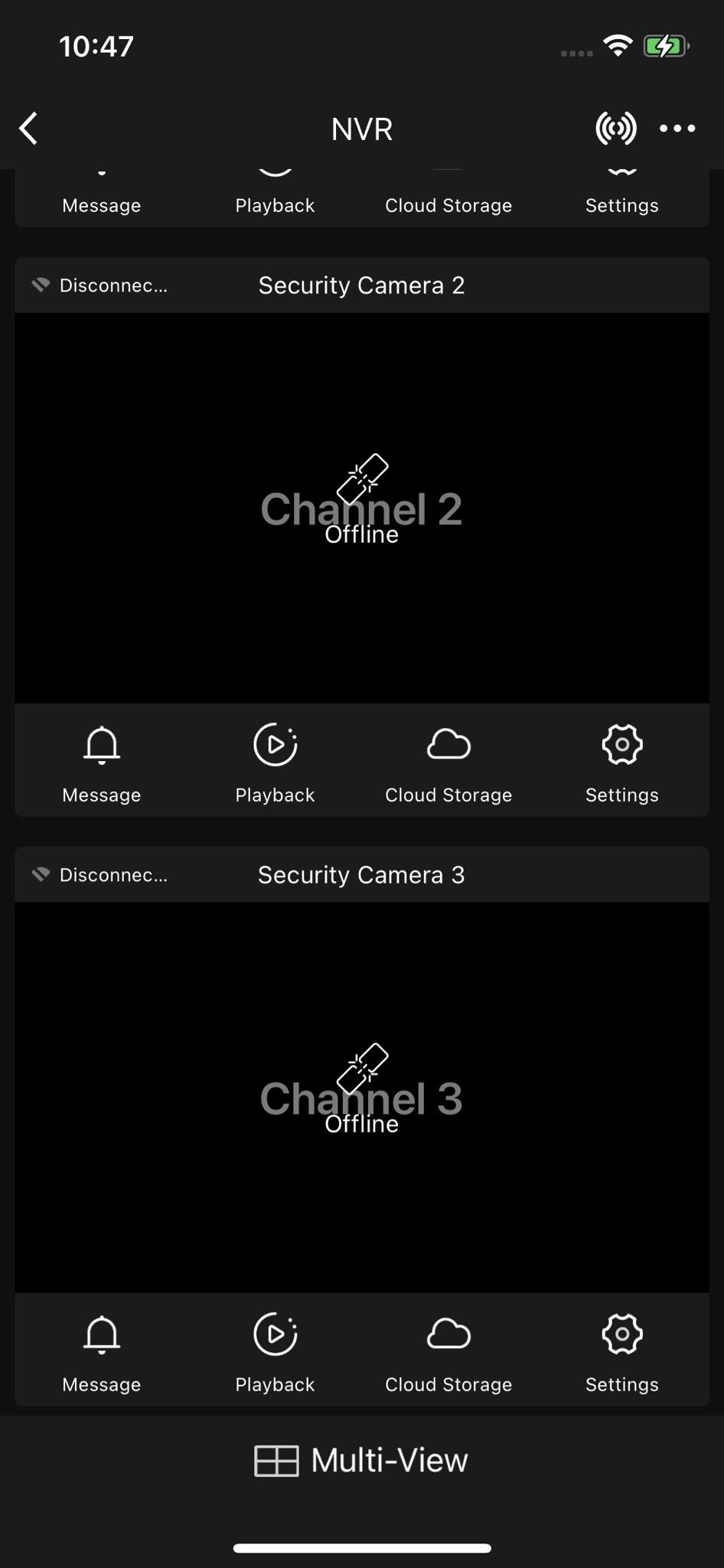
วิธีเชื่อมต่อกล้องเข้ากับ Applications Smart Life
- การตั้งค่าที่กล่อง NVR
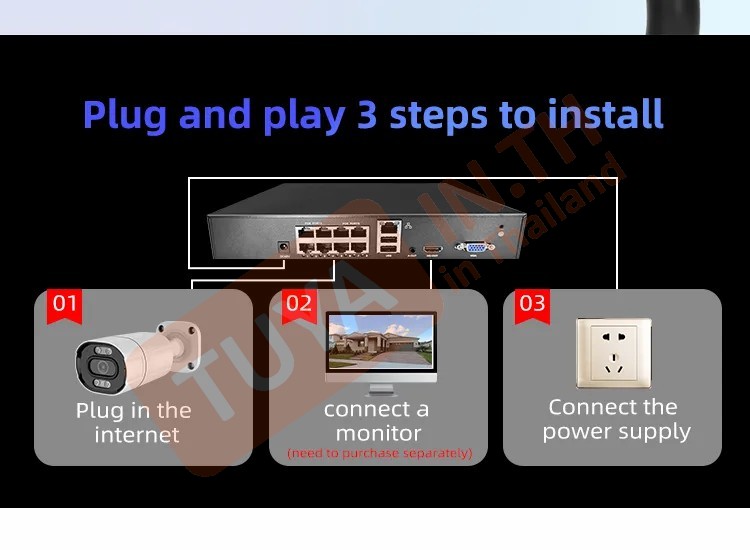
1. เสียบปลั๊กไฟ และอแดปเตอร์เข้าสู่กล่อง NVR
2. เชื่อมต่อสายส่งภาพ VGA หรือ HDMI เข้าสู่หน้าจอเพื่อแสดงภาพ
3. ใช้เมาส์คลิกปุ่ม HOME รูปบ้านสีฟ้า ที่อยู่มุมซ้ายล่างสุดของหน้าจอ
4. เลื่อนเมาส์มาคลิกที่หัวข้อ Cloud
5. เมื่อคลิกปุ่ม Cloud จะแสดง QR Code 3 แบบขึ้นมา คือ ios,Android,SN
6. ให้เลือกสแกน QR Code ชื่อว่า SN ที่อยู่ขวาสุดของหน้าจอ และกด OK
- การเชื่อมต่อจากกล่อง NVR เข้ากับ App Smart Life
1. เข้า App Smart Life
2. กดปุ่มปุ่มวงกลมสีฟ้ามีเครื่องหมาย + จะอยู่มุมบนขวาสุดของหน้าจอ และไปที่ Add Device
3.เลือกตัวเลือกที่ 3 คำว่า Scan
4.นำโทรศัพท์ไปสแกน QR Code ตัวเลือก "SN"บนหน้าจอคอมพิวเตอร์ และกด connect
5.เมื่อเชื่อมต่อสำเร็จแล้ว ให้กดปุ่ม Done กรอบสีฟ้าข้างล่างสุดของหน้าจอโทรศัพท์
- การเชื่อมต่อ กล้องวงจรปิด เข้ากับหน้าจอแสดงภาพ
1. นำสาย LAN มาเสียบเข้ากับช่องที่ติดมากับสายของตัวกล้อง
2.กล้องจะมีแสงไฟสีเหลือง 4 ดวง และแสดงภาพที่หน้าจอคอมพิวเตอร์